Reality协议的代理服务端搭建教程
2025-05-01
- 确保拥有一台海外VPS(无需独立公网)
正式开始
为了确保您的操作能跟教程一致,并且便于后续复现BUG,请先将VPS重装系统为Debian12再继续操作
首先通过SSH登录你的VPS
安装3x-ui面板。执行:
bash <(curl -Ls https://raw.githubusercontent.com/mhsanaei/3x-ui/master/install.sh)
一路回车,直到面板安装完成,打印下述信息:
This is a fresh installation, generating random login info for security concerns:
###############################################
Username: XXXXXXXX
Password: XXXXXXXX
Port: XXXXX
WebBasePath: XXXXXXXXXXXXXXXXXX
Access URL: http://XX.XX.XX.XX:XXXXX/XXXXXXXXXXXXXXXXXX
###############################################
If you forgot your login info, you can type 'x-ui settings' to check
Start migrating database...
Migration done!
Created symlink /etc/systemd/system/multi-user.target.wants/x-ui.service → /etc/systemd/system/x-ui.service.
x-ui vX.X.X installation finished, it is running now...

┌───────────────────────────────────────────────────────┐
│  x-ui control menu usages (subcommands):              │
│                                                       │
│  x-ui              - Admin Management Script          │
│  x-ui start        - Start                            │
│  x-ui stop         - Stop                             │
│  x-ui restart      - Restart                          │
│  x-ui status       - Current Status                   │
│  x-ui settings     - Current Settings                 │
│  x-ui enable       - Enable Autostart on OS Startup   │
│  x-ui disable      - Disable Autostart on OS Startup  │
│  x-ui log          - Check logs                       │
│  x-ui banlog       - Check Fail2ban ban logs          │
│  x-ui update       - Update                           │
│  x-ui legacy       - legacy version                   │
│  x-ui install      - Install                          │
│  x-ui uninstall    - Uninstall                        │
└───────────────────────────────────────────────────────┘
接下来,如果你是NAT机,请先将面板端口改为可用公网的端口。输入 x-ui 找到 Change Port 相关操作执行
然后访问面板。其中 WebBasePath 在安装后会展示
https://公网IP:面板端口/WebBasePath
接着点击左侧导航栏的 入站列表 -> 添加入站
-
端口:任意
-
传输:TCP(RAW)
-
安全:Reality
-
Dest(Target):gateway.icloud.com:443
-
SNI:gateway.icloud.com
-
公钥私钥处点一下
Get New Cert
示例配置如图
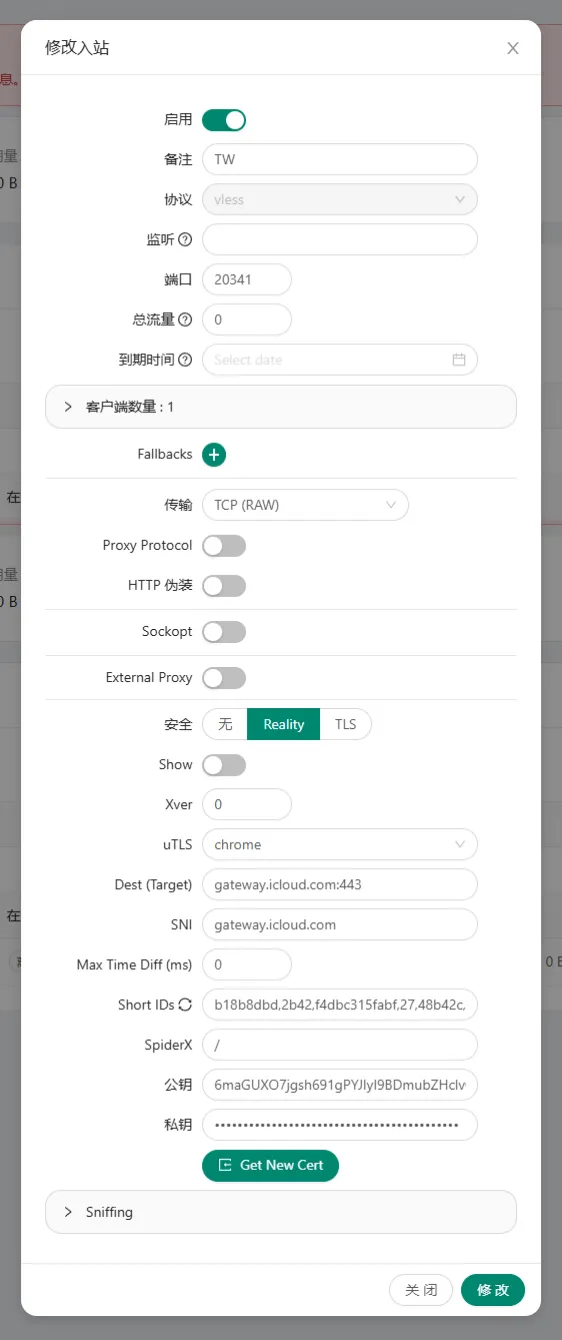
然后点击修改。保存这份入站配置
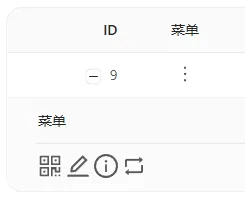
接着点击ID左边的+,点击二维码图标,扫码即可导入配置,点击二维码即可复制配置至剪贴板
标签: Reality